【2025年最新版】確定申告をスマホでe-Tax提出!初心者でも分かる完全ガイド
2025年の確定申告シーズンが始まりました。今年もe-Taxを使ってスマートフォンから簡単に確定申告を提出することができます。従来の紙での申告と比べて、e-Taxによるスマホ申告は24時間いつでも提出でき、計算ミスも防げる便利な方法です。本記事では、2025年版の最新情報をもとに、スマホでe-Taxを使った確定申告の提出方法を詳しく解説します。
2025年版e-Tax スマホ申告の基礎知識

e-Taxとは、国税庁が提供する電子申告・納税システムのことです。2025年現在、スマートフォンからの申告がさらに使いやすくなり、多くの申告書類に対応しています。
スマホでe-Taxを利用する最大のメリットは、自宅にいながら24時間いつでも申告書を提出できることです。また、自動計算機能により計算ミスを防げ、添付書類の省略も可能になります。提出後は即座に受付完了通知が届くため、確実に提出できたことを確認できます。
2025年の確定申告期間は2月17日から3月17日までですが、e-Taxなら1月上旬から提出が可能です。早期提出により還付金も早く受け取れるため、スマホでの申告は時間的なメリットも大きいのが特徴です。なお、確定申告の基本的な仕組みを理解しておくと、よりスムーズに申告を進められるでしょう。
スマホe-Tax申告に必要な準備物

スマホでe-Tax申告を行う前に、以下の準備物を揃えましょう。まず、マイナンバーカードとマイナンバーカード読み取り対応のスマートフォンが必要です。2025年現在、iPhoneはiPhone 7以降、AndroidはNFC機能搭載機種で利用できます。
次に、申告に必要な書類を準備します。主な書類は以下の通りです:
- 源泉徴収票(給与所得者の場合)
- 各種控除証明書(生命保険料控除証明書、地震保険料控除証明書など)
- 医療費の領収書(医療費控除の申告方法を受ける場合)
- 寄附金受領証明書(ふるさと納税の確定申告などの寄附金控除の場合)
- 銀行口座情報(還付金受取用)
事前に国税庁の「確定申告書等作成コーナー」にアクセスし、動作環境を確認しておくことも重要です。スマートフォンのOSバージョンやブラウザが対応しているかチェックしましょう。
スマホでe-Tax申告する手順【完全版】
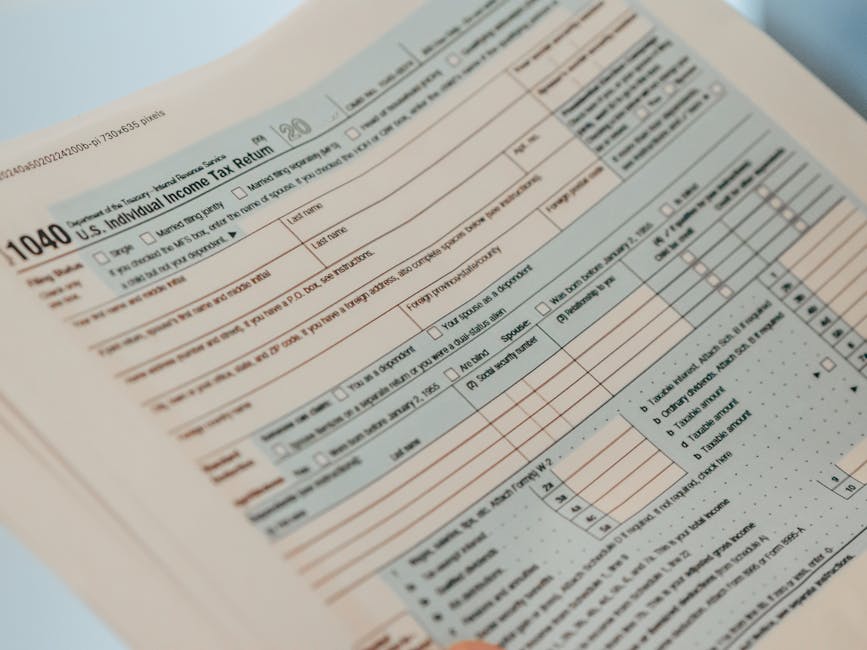
2025年版のスマホe-Tax申告手順を詳しく説明します。まず、スマートフォンで国税庁ホームページの「確定申告書等作成コーナー」にアクセスします。「作成開始」ボタンを押し、「スマートフォンで申告書を作成する」を選択してください。
次に、提出方法として「e-Taxで提出 マイナンバーカード方式」を選択します。マイナンバーカードをスマートフォンにかざし、暗証番号を入力して本人確認を完了させましょう。
申告書作成画面では、該当する所得の種類を選択します。給与所得者の場合は「給与所得」を、個人事業主の場合は「事業所得」を選択してください。源泉徴収票の内容をもとに、支払金額や源泉徴収税額などを正確に入力していきます。個人事業主の方は、個人事業主の確定申告について詳しく理解しておくことが重要です。
各種控除の入力も忘れずに行いましょう。生命保険料控除、地震保険料控除、医療費控除、寄附金控除など、該当する控除項目を選択し、証明書類の内容を入力します。入力完了後、計算結果を確認し、還付金額や納税額を把握してください。
マイナンバーカードを使った本人確認方法
2025年のe-Tax申告では、マイナンバーカードによる本人確認が主流となっています。スマートフォンでの本人確認手順は非常に簡単で、セキュリティも高いのが特徴です。
まず、申告書作成中に本人確認画面が表示されたら、「マイナンバーカードを読み取る」ボタンを押します。スマートフォンのNFC機能をオンにし、マイナンバーカードの中央部分にスマートフォンの背面上部を重ねます。カードとスマートフォンが認識されると、暗証番号の入力画面が表示されます。
暗証番号は、マイナンバーカード申請時に設定した「利用者証明用電子証明書暗証番号(4桁)」を入力してください。3回連続で間違えるとロックされてしまうため、正確に入力することが重要です。本人確認が完了すると、申告書作成を継続できます。
マイナンバーカードの読み取りがうまくいかない場合は、カードとスマートフォンの位置を少しずつ調整してみてください。金属製のスマートフォンケースを使用している場合は、一時的に外すとよいでしょう。
申告書提出後の確認方法と注意点
e-Taxでスマホから申告書を提出した後は、必ず受信通知を確認しましょう。提出が完了すると、「申告等データの受信通知」がe-Taxの受信通知画面に表示されます。この通知により、確実に税務署に申告書が届いたことを確認できます。
2025年の確定申告では、提出後のフォローアップも重要です。還付申告の場合、通常1か月程度で還付金が指定口座に振り込まれます。振込予定日は国税庁ホームページの「還付金の処理状況」で確認可能です。確定申告の還付金について詳しく知りたい方は、還付のタイミングや計算方法を確認しておきましょう。
申告内容に誤りを発見した場合は、訂正申告(更正の請求)が必要になります。3月17日までであれば訂正申告として再提出でき、期限後は更正の請求として手続きを行います。
注意点として、申告書データと受信通知は必ず保存しておきましょう。スマートフォンのスクリーンショットやPDFダウンロード機能を活用し、確実にデータを残してください。また、添付書類を省略した場合でも、原本は5年間保存する義務があることを覚えておきましょう。
スマホe-Tax申告でよくあるトラブル解決法
スマホでe-Tax申告を行う際によく発生するトラブルとその解決方法をご紹介します。最も多いのがマイナンバーカードの読み取りエラーです。カードが認識されない場合は、スマートフォンの位置を微調整し、カードの中央部分にしっかりと重ねてください。
暗証番号を忘れてしまった場合は、市区町村の窓口で暗証番号の再設定が必要です。ロックがかかってしまった場合も同様に、窓口での解除手続きが必要になります。
計算結果に疑問がある場合は、入力内容を再確認しましょう。特に源泉徴収票の数値や各種控除額の入力ミスが原因となることが多いです。確定申告の必要書類を事前に整理しておくと、入力ミスを防げます。不明な点がある場合は、税務署の確定申告電話相談センターに問い合わせることをおすすめします。
アプリが途中で止まってしまう場合は、一度ブラウザを閉じて再度アクセスし直してください。2025年版では途中保存機能も充実しているため、入力データが失われる心配は少なくなっています。それでも解決しない場合は、別のブラウザを試すか、Wi-Fi環境を変更してみましょう。また、確定申告の期限と延長についても理解しておくと、万が一の際に慌てずに対応できます。さらに、青色申告のメリットや白色申告との違い、住宅ローン控除の申告についても参考にしてください。